デジタル名刺カード設定方法
デジタル名刺カードを設定するには、専用のアプリが必要です。ファンクリでは、NFC Toolsというアプリを使った、設定方法をご紹介します。
※NFC Toolsは外部サービスとなります。詳しい使用方法などには対応出来かねます。予めご了承下さいませ。
スマホにNFC Toolsをインストール
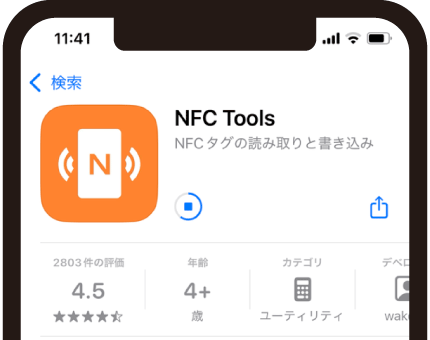
まずは、お持ちのスマホにNFC Toolsをインストールしましょう。
アプリのダウンロードはこちら

デジタル名刺カード設定の流れ
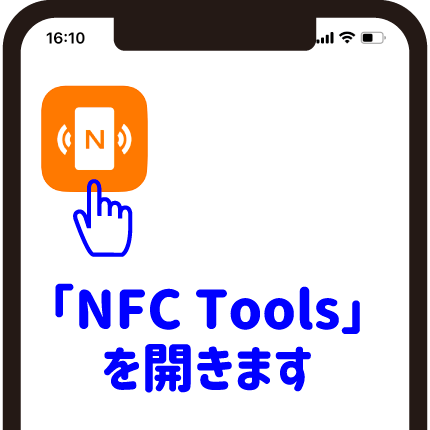
1.NFC Toolsを開きます
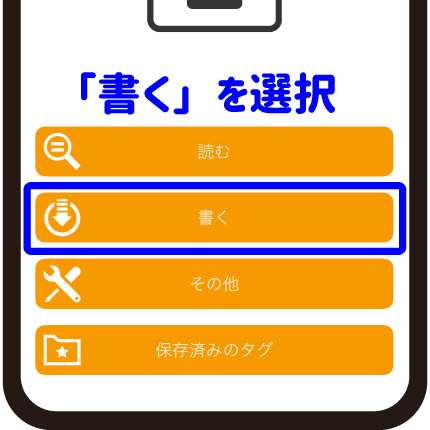
2.「書く」を選択する
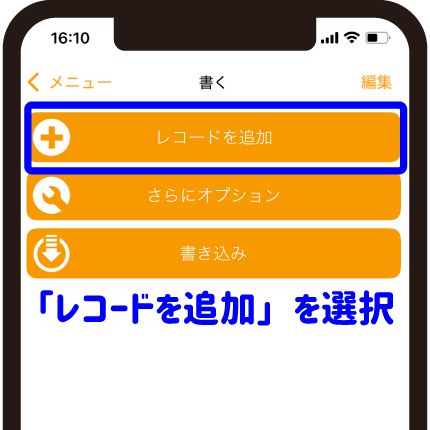
3.「レコードを追加」を選択する
NFC Toolsは、21種類のアクションを設定できます。
今回は、よく使うことの多い「カスタムURL/URI」を設定していきます。
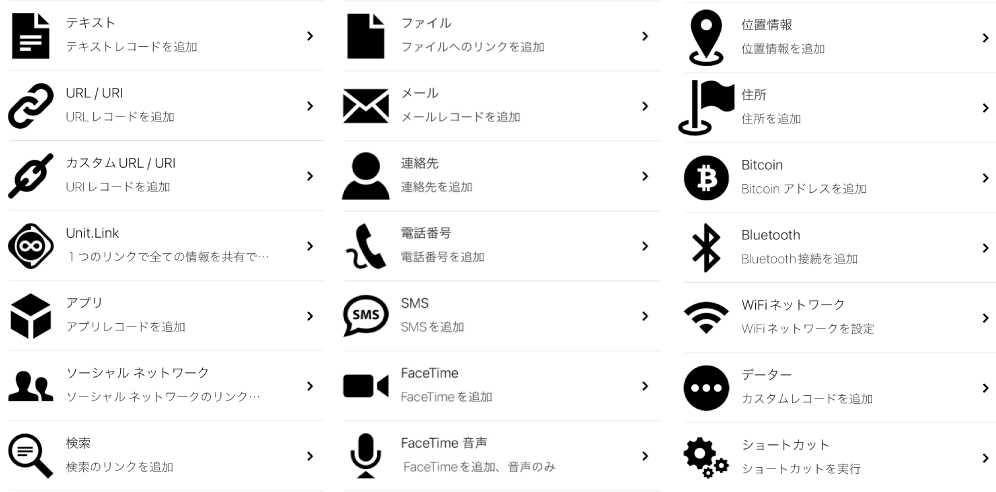
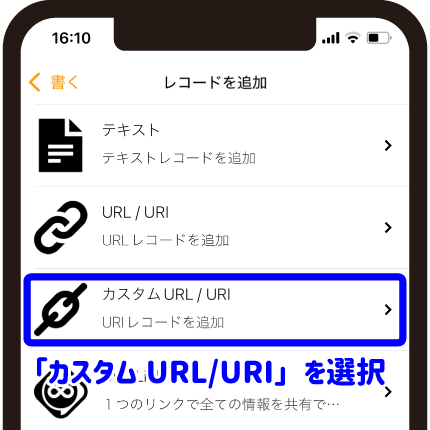
4.「カスタムURL/URI」を選択
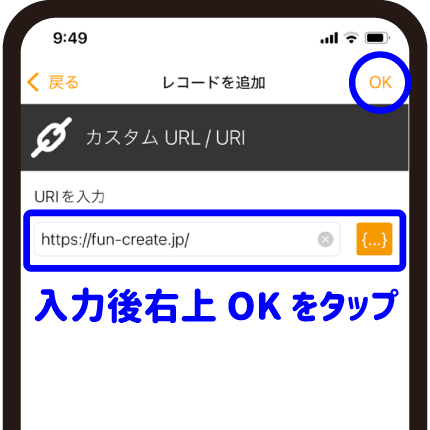
5.URL入力後、右上OKをタップ
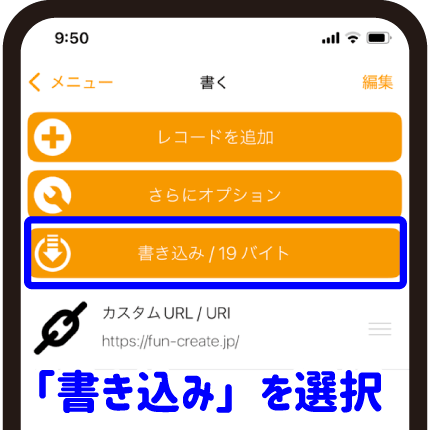
6.「書き込み」を選択
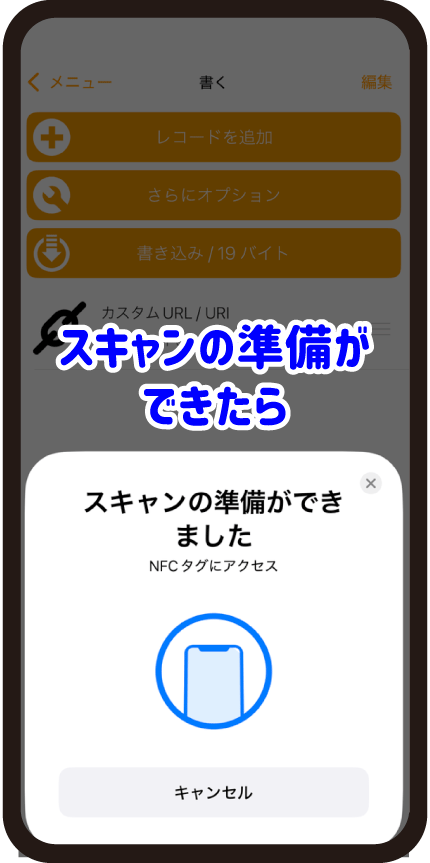
7.スキャンの準備ができたら
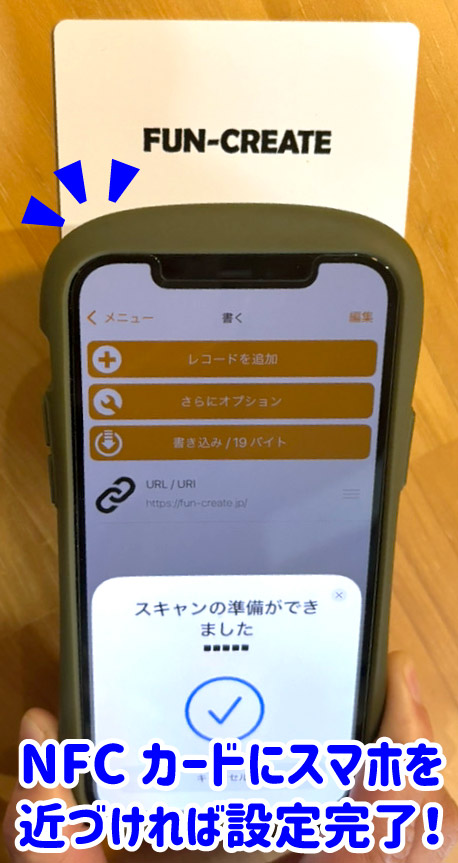
8.NFCカードにスマホを近づければ設定完了!
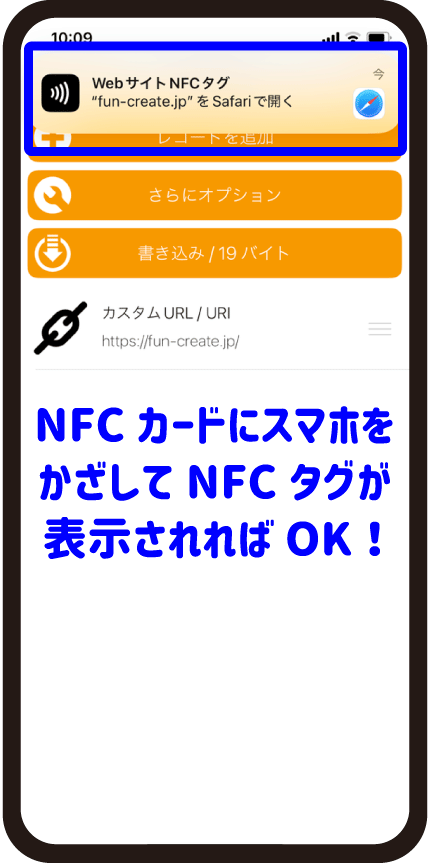
9.NFCカードがちゃんと設定されているか確認してみましょう!NFCタグが表示されればOKです!
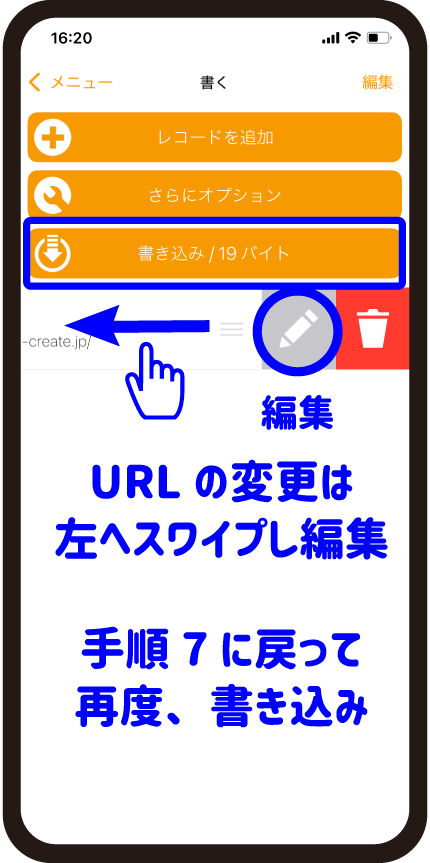
10.URLを変更する場合は、URL部分を左へスクロール。鉛筆マークより変更したら、手順7に戻って下さい
パスワードの設定について
店舗や展示会などで、NFCカードを不特定多数の人に利用してもらう場合、カードの上書き等を防ぐために、
パスワードを設定することができます。
※パスワードを設定することで、カードへの書き込み時に、必ずパスワードが必要となります。パスワードを消去すれば、書き込みの変更が可能です。
- 最初の画面より「その他」をクリック。
- 「パスワードを設定」をクリック。
- 任意のパスワードを入力。
- スマホをNFCカードに近づれば、設定完了です。
NFCTools アプリ機能 対応機種一覧
※一般的によく使われるもの、商品ページでシーン提案しているものを記載。特殊な物は載せていません。
〇=専用アプリ不要で読み取り可能
△=専用アプリのインストールで読み取り可能
×=非対応
| 機能 | iPhone 7/7 Plus 8/8Plus X/SE(第1世代) |
iPhone XS/XSMax/XR 11~17シリーズ SE(第2/第3世代) |
Android |
|---|---|---|---|
| URL/URI | △ | 〇 | 〇 |
| 検索 | △ | 〇 | 〇 |
| 電話番号 | △ | 〇 | 〇 |
| 連絡先 | × | × | 〇 |
| テキスト | × | × | 〇 |
| アプリ | × | × | 〇 |
| Wi-Fi | × | × | 〇 |
| Bluetooth | × | × | 〇 |
URL/URIの作成方法
ここでは、一番よく使うURL/URIの主な作成方法をご紹介します。
※相手側に読み取ってもらう際に、同じアプリのインストールが必要な場合があります。
例)SNSアプリ、動画アプリ、音楽アプリなど。
| 写真・動画 | ・Googleフォト ・AmazonPhotos ・Dropbox →いずれも「共有(シェア)」からURLをコピー |
|---|---|
| 音声 | ボイスメモで音声を録音し、共有→Dropboxに保存→アップロード |
| 音楽 | ・Amazonmusic ・Supotify →いずれも曲やプレイリストを選んで「共有(シェア)」からURLをコピー |
| SNS | YouTubeのタイトル横の3点メニューを押して「共有」からURLをコピー |
| YouTube | 【アカウントを登録】 アカウント画面→右上の…→プロフィールURLをコピー 【投稿を登録】 投稿画面の紙飛行機マーク→リンクをコピー |
名刺アプリについて
よく使われる名刺アプリはEight・Wantedly
Peopleなどがあります。
名刺アプリでデジタル名刺を作成してから、そのURLをデジタル名刺カードへ書き込むことになります。
Eightを使ったカードへの書き込み手順
- 無料アプリ「Eight」をインストール
- アプリを開いてデジタル名刺を作成する
- 「名刺交換」タブでQRコードを表示する
- 「送る」ボタンをタッチ
- URLをコピーする
- デジタル名刺カードへ情報を書き込む
※書き込みの手順は、デジタル名刺カード設定の流れを参考にしてください。
「Eight」アプリのダウンロードはこちら
よくある質問はこちら
ご利用の前に必ずお読み下さい!
- 商品の材質や仕様など予告なく変更する場合がございます。ご了承ください。
- シミュレーション画面上の色と印刷後の色が異なる場合がございます。特に布製品は、印刷方式の特性上たいへん鮮やかな発色で赤みが強めになります。
- 商品開封時にインク独特の臭気を強く感じることがございます。気分が悪くなる場合がありますので、製品のにおいを間近でかいだりしないでください。インクの臭気は開封後が最も強く、時間とともにおさまっていきます
- 布製品について、作製工程上避けられない黒点や、毛埃による微かな色素沈着がみられる場合がございます。黒点・色素沈着が1mm程度の場合は正常品として出荷致します事をご了承下さい。色の薄いデザインほど目立ってしまう事をご理解のうえデザインいただきますようお願い致します。
- 背景の色や柄を何も選択しない場合の背景色は白または素材の地の色になりますのでご注意ください。(うちわの背景のみ初期カラーは黒)
※透明素材のものは、何も選択しない部分は白インクだけが印刷され、透明にはなりません。 - 文字やスタンプをできあがり線ぎりぎりにレイアウトする際、画面上で少しでもはみ出していれば、その部分は切れた状態でプリントされてしまいます。できあがり線ぎりぎりで作成する場合は、すべてが枠の中に入っているかどうかしっかりと確認してください。(意図的にはみ出している場合は除く)
- お客様の作成したデータは、こちらで修正することはできません。お客様が作成したデータがそのままプリントされますので、誤字や重なり順等の間違いがないよう、十分ご確認のうえご注文をお願い致します。
- 画像(写真)やスタンプ、文字を配置した際、動作が軽くなるよう画質を下げて表示しており、Web画面上では画像やフチ(境目)部分が少々粗く見えますが、画像そのものの画質で作成いたします。実際にプリントされたものは、もともと画質の悪いものでなければ、なめらかに仕上がりますのでご安心ください。
- 使用する写真はなるべく大きなサイズのものをお使い下さい。 画像を配置して拡大する際、プリント時の品質に問題ないサイズまでしか拡大できないようになっております。(グラデーション画像はキレイに再現できません)また、解像度の低い画像は、シミュレーション上でも目視できない予期せぬノイズ線などの不具合が発生することがあり、そのまま印刷されてしまいます。解像度の高い画像をお持ちでない場合は、当店の画像拡大サービスをご利用ください。
- セット割は必ずデザインシミュレーション画面(4分割された画面)からお客様ご自身で適用をお願いいたします。
カートから数量を変更された場合はセット割が適用されません。
※Web decoうちわなど、一部セット割対象外の商品がございます。 - ブラウザの【戻る】【進む】【更新】等のボタンを押してしまうと、作業中のデータがリセットされてしまいますのでご注意下さい。スマホの場合、ページを完全に閉じなければ再度表示できますが、作業を中断する場合は【メニュー】からデザインを保存することをお勧めします。(保存したデザインは再編集できます)
- 作成いただいたデータ内の肖像権や著作権等は、当店ではお調べしておりません。肖像権や著作権を侵害するものでないかは、お客様ご自身でご確認の上、データ作成をお願いいたします。 肖像権や著作権の侵害による問題が生じた場合でも、当店では責任を負いかねますのでご注意ください。
- アダルト関係や児童ポルノなど、公序良俗に反する内容のもの、法令に違反するもの、及び弊社が不適切と認めた印刷データは、ご注文をお断りする場合がございます。
Web deco作成動画公開中!



Web deco 関連サポート
Web deco SUPPORT
デザイン作成時の注意事項・よくある質問